
Sélectionnez un groupe de composants, affectez le premier, et laissez l’application numéroter les suivants à votre place.
En bref
La commande d’affectation manuelle sait désormais traiter une sélection de plusieurs éléments. Vous affectez le premier élément comme d’habitude. Pour les suivants, l’application vous propose de continuer automatiquement, dans l’ordre croissant ou décroissant des numéros, ou de rester en manuel.
Cela concerne les alimentations, bornes de bornier, broches de connecteur, dipôles, bobines, contacts, bornes de boîtes et fils de câble.
1. Sélectionner les éléments
Deux façons de sélectionner, qui ne se comportent pas pareil :
- Au rectangle (fenêtre ou capture) : les éléments sont rangés par colonnes. Chaque colonne est lue de haut en bas, et les colonnes se suivent de gauche à droite. Chaque colonne forme un groupe indépendant : l’automatisation se propose colonne par colonne.
- En cliquant un par un : tous les éléments cliqués forment un seul groupe, dans l’ordre de la sélection AutoCAD.
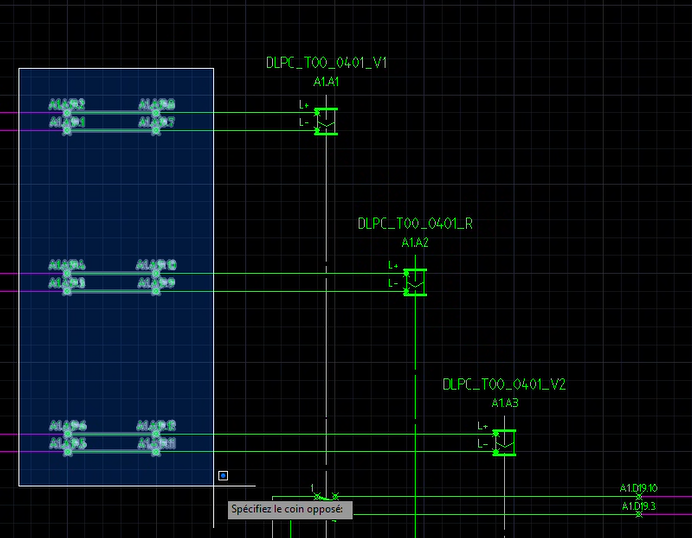
Un rectangle autour d’éléments : ils seront traités par colonne, de haut en bas.
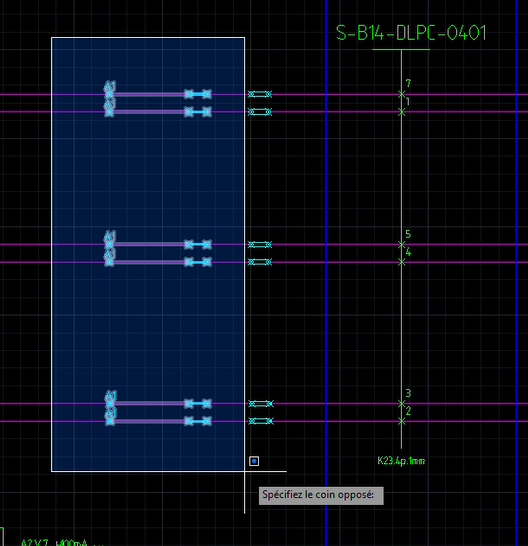
Même principe sur un autre type de symbole.
2. Affecter le premier élément
Le premier élément du groupe est affecté avec les écrans habituels, par exemple le châssis, le connecteur, puis le numéro de la broche. Le choix actuel est présélectionné.
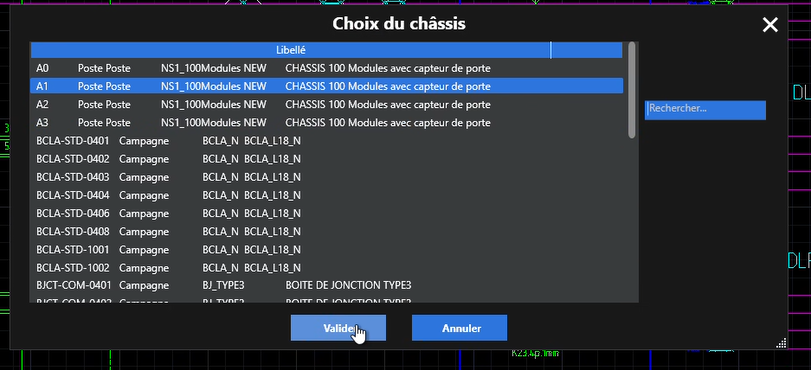
Choix du châssis.
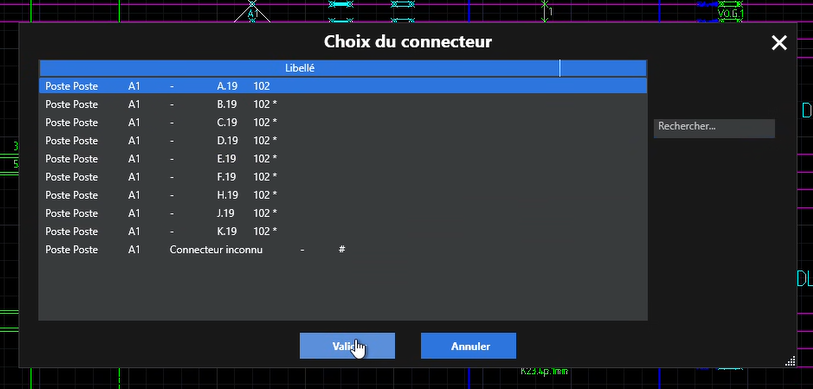
Choix du connecteur.
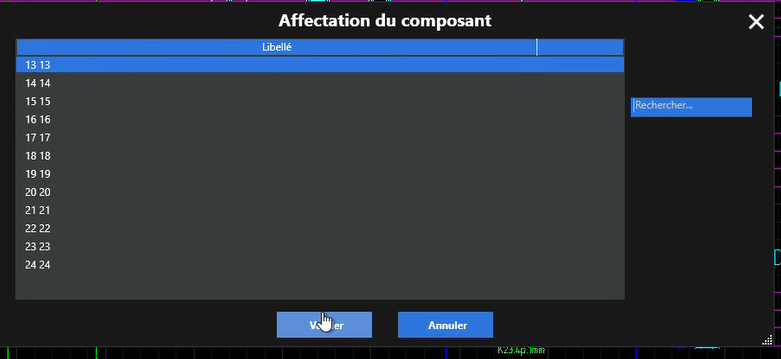
Choix du numéro. Seuls les numéros encore libres sont proposés.
- Annuler sur un écran arrête l’affectation de cet élément, sans rien modifier. Le suivant devient alors le premier du groupe.
- S’il n’y a qu’un seul choix possible, il est pris directement, sans afficher l’écran.
3. La proposition d’affectation automatique
Dès que le premier élément est affecté, une fenêtre propose d’affecter les autres éléments du groupe qui sont du même type.
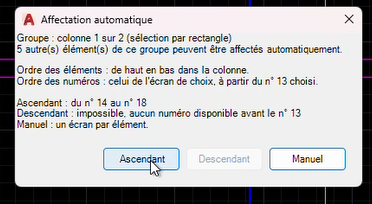
Dans cet exemple, le numéro 13 a été choisi : seul le sens ascendant est possible, car aucun numéro n’est disponible avant le 13.
- Ascendant : les éléments suivants reçoivent les numéros qui suivent celui que vous avez choisi.
- Descendant : ils reçoivent les numéros qui le précèdent, en descendant.
- Manuel : vous gardez un écran par élément. Cette réponse est valable pour tout le reste du groupe : la question n’est plus posée.
Le message indique le premier et le dernier numéro qui seraient affectés dans chaque sens. Un sens impossible est grisé, avec la raison. S’il n’y a pas assez de numéros pour tous les éléments, le message précise combien seront affectés ; les autres restent en affectation manuelle.
Les éléments sont pris dans l’ordre indiqué dans la fenêtre : de haut en bas dans une colonne, ou dans l’ordre de sélection pour des éléments cliqués un par un.
4. Quand des éléments sont déjà affectés
Si certains éléments du groupe ont déjà un numéro, une première question vous est posée, avant celle du sens.
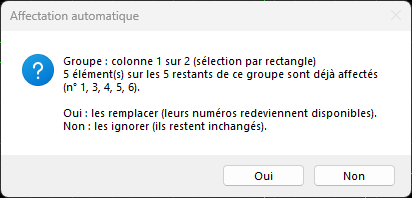
Cas d’une colonne de rectangle.
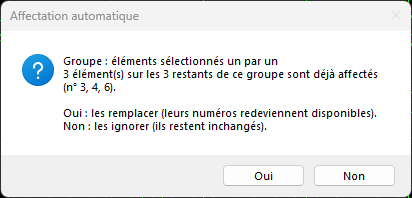
Cas d’éléments cliqués un par un.
- Oui : les éléments sont remplacés. Leurs anciens numéros redeviennent disponibles et peuvent être réutilisés dans la nouvelle numérotation.
- Non : ils sont ignorés et restent exactement comme avant. C’est la réponse proposée par défaut.
Bon à savoir
- Chaque élément est validé séparément. Si une erreur survient en cours de route, ce qui est déjà affecté est conservé.
- En cas d’erreur, l’affectation automatique s’arrête et les éléments restants repassent en manuel.
- Un groupe ne se mélange pas avec un autre : chaque colonne d’un rectangle est traitée séparément, et les éléments cliqués forment leur propre groupe.
- Deux types d’éléments différents dans une même sélection ne s’affectent pas entre eux : seuls les éléments du même type sont proposés en automatique.