
Affecter plusieurs éléments d’un coup avec l’affectation manuelle
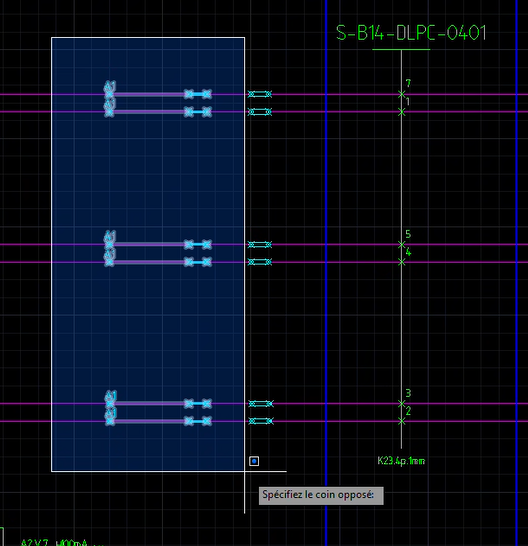
Sélectionnez un groupe de composants, affectez le premier, et laissez l’application numéroter les suivants à votre place. En bref La commande d’affectation manuelle sait désormais traiter une sélection de plusieurs éléments. Vous affectez le premier élément comme d’habitude. Pour les suivants, l’application vous propose de continuer automatiquement, dans l’ordre croissant ou décroissant des numéros, ou de rester en manuel. Cela concerne les alimentations, bornes de bornier, broches de connecteur, dipôles, bobines, contacts, bornes de boîtes et fils de câble. 1. Sélectionner les éléments Deux façons de sélectionner, qui ne se comportent pas pareil : Un rectangle autour d’éléments : ils seront traités par colonne, de haut en bas. Même principe sur un autre type de symbole. 2. Affecter le premier élément Le premier élément du groupe est affecté avec les écrans habituels, par exemple le châssis, le connecteur, puis le numéro de la broche. Le choix actuel est présélectionné. Choix du châssis. Choix du connecteur. Choix du numéro. Seuls les numéros encore libres sont proposés. 3. La proposition d’affectation automatique Dès que le premier élément est affecté, une fenêtre propose d’affecter les autres éléments du groupe qui sont du même type. Dans cet exemple, le numéro 13 a été choisi : seul le sens ascendant est possible, car aucun numéro n’est disponible avant le 13. Le message indique le premier et le dernier numéro qui seraient affectés dans chaque sens. Un sens impossible est grisé, avec la raison. S’il n’y a pas assez de numéros pour tous les éléments, le message précise combien seront affectés ; les autres restent en affectation manuelle. Les éléments sont pris dans l’ordre indiqué dans la fenêtre : de haut en bas dans une colonne, ou dans l’ordre de sélection pour des éléments cliqués un par un. 4. Quand des éléments sont déjà affectés Si certains éléments du groupe ont déjà un numéro, une première question vous est posée, avant celle du sens. Cas d’une colonne de rectangle. Cas d’éléments cliqués un par un. Bon à savoir
La commande RF_NETAFF

La commande RF_NETAFF La commande RF_NETAFF permet de nettoyer une affaire, en cours ou en fin de saisie. Elle agit principalement sur toutes les incohérences présentes dans la base, par les actions suivantes: Suppression des composants résiduels, autrement dit les composants présents dans la base, mais sans fonction ni représentation dans les schémas, telles que les boites ou les relais. Suppression des bornes résiduelles. Il s’agit de toutes les bornes au sens « Point de connexion » présentes dans la base mais liées à aucun composant. Suppression des connexions fictives entre plusieurs bornes. Suppression des conducteurs non utilisés dans les schémas (exemple: fils de câbles supprimés, dont le conducteur est toujours en Base de Données). Correction des niveaux de tension incorrects. Corrections des niveaux de tension sur les bornes sans fil. Correction des torons dont la destination est fausse. Suppression des destinations de câble sans câble (ou sur inconnu). Nettoyage des erreurs graphiques. Nettoyage des torons dont les tenant et/ou aboutissants sont invalides. Nettoyage des liaisons incorrectes (Graphique) Suppression des espaces inutiles dans les numéros de de câbles en façade. Nettoyage des indices en doublon sur les folios.